Welches Medium für Backups? Der große Guide 2026
Welches Medium für Backups? Der große Guide zur sicheren Datensicherung
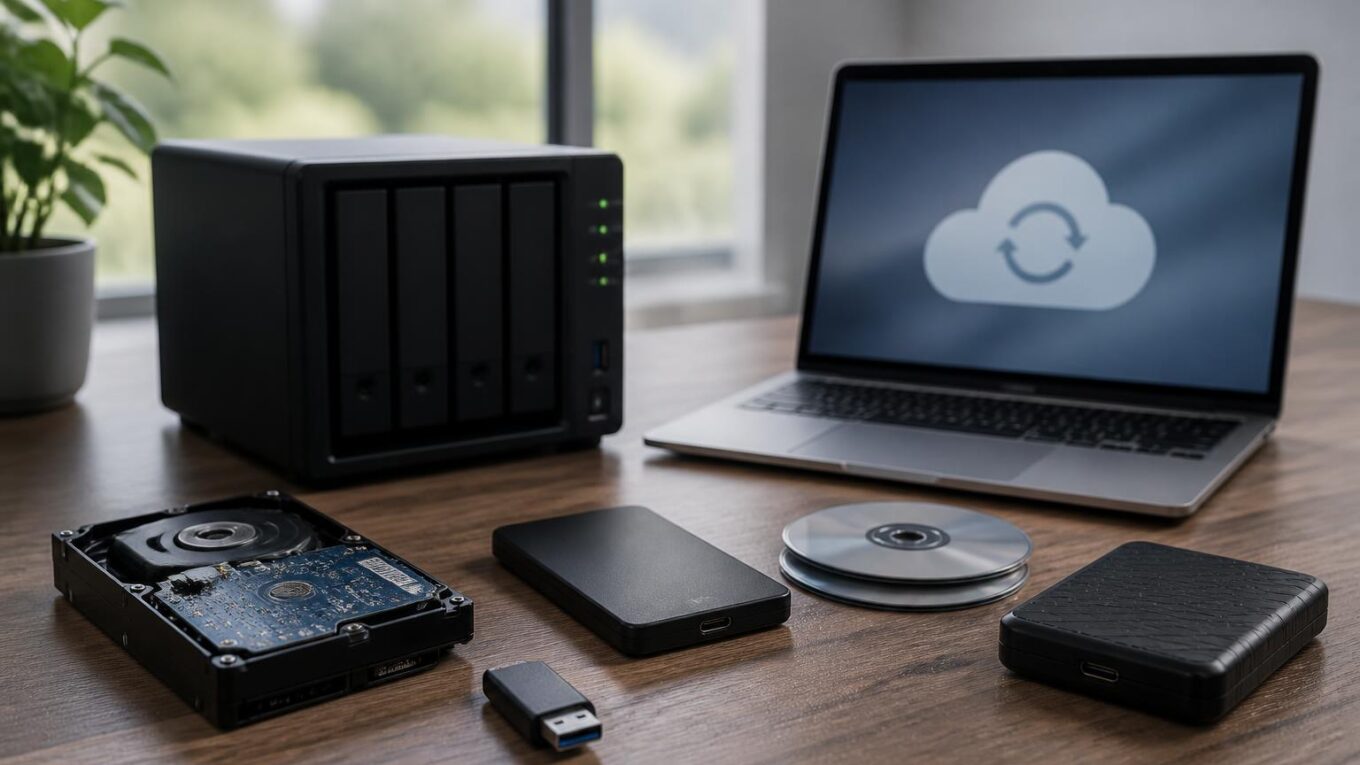
Ein plötzlicher Festplattendefekt, ein gestohlenes Notebook oder ein Verschlüsselungstrojaner: Innerhalb weniger Sekunden können wichtige Dokumente, Familienfotos, Videos und geschäftliche Daten verloren gehen. Wer regelmäßig Backups erstellt, kann solchen Situationen deutlich gelassener entgegensehen. Doch welches Medium eignet sich am besten für Backups? Ist eine klassische externe Festplatte ausreichend? Sollte man lieber eine SSD verwenden, ein NAS anschaffen oder seine Daten direkt in der Cloud speichern?
Die Antwort hängt von verschiedenen Faktoren ab. Entscheidend sind unter anderem die Datenmenge, das Budget, die gewünschte Geschwindigkeit, die Häufigkeit der Datensicherung und die Anforderungen an die langfristige Aufbewahrung.
In diesem umfassenden Guide vergleichen wir die wichtigsten Backup-Medien, beleuchten ihre Vor- und Nachteile und erklären, welche Speichermedien sich für private Anwender, Fotografen, Unternehmen und die langfristige Datenarchivierung eignen. Außerdem erfährst du, warum eine gute Backup-Strategie wichtiger ist als die Wahl eines einzelnen Datenträgers.
Das Wichtigste auf einen Blick
- Externe HDD: Preiswerte Lösung für große Datenmengen und regelmäßige Backups.
- Externe SSD: Schnell, kompakt und gut für mobile Datensicherungen geeignet.
- NAS: Ideal für automatische Backups mehrerer Computer im Heimnetzwerk oder Büro.
- Cloud-Backup: Schützt zusätzlich vor lokalen Ereignissen wie Brand, Diebstahl und Hardwareverlust.
- USB-Stick: Für kleinere Sicherungen geeignet, aber nicht als alleinige Backup-Lösung empfehlenswert.
- Blu-ray und M-DISC: Können für ausgewählte Archivierungsaufgaben sinnvoll sein.
- Magnetband: Besonders bei großen Datenbeständen und professioneller Langzeitarchivierung interessant.
Unsere Empfehlung: Für viele Privatanwender ist die Kombination aus externer Festplatte und einem unabhängigen Cloud-Backup ein guter Ausgangspunkt. Besonders wichtige Daten sollten zusätzlich durch eine offline aufbewahrte Sicherung geschützt werden.
Warum ist die Wahl des richtigen Backup-Mediums so wichtig?
Jedes Speichermedium besitzt individuelle Eigenschaften. Während eine SSD bei der Datenübertragung sehr schnell ist, bietet eine mechanische Festplatte häufig mehr Speicherkapazität für das gleiche Budget. Cloud-Speicher ermöglichen eine räumlich getrennte Datensicherung, verursachen jedoch laufende Kosten und setzen für größere Datenübertragungen eine ausreichend schnelle Internetverbindung voraus.
Das richtige Medium sollte deshalb nicht nur möglichst viel Speicherplatz besitzen. Es muss auch zum persönlichen Sicherungskonzept passen.
Einige typische Ursachen für Datenverlust sind:
- Hardwaredefekte: Festplatten, SSDs und andere Datenträger können unerwartet ausfallen.
- Bedienungsfehler: Dateien oder ganze Ordner werden versehentlich gelöscht oder überschrieben.
- Schadsoftware: Ransomware kann Dateien verschlüsseln und erreichbare Sicherungen beschädigen.
- Diebstahl: Ein gestohlener Laptop kann sämtliche lokal gespeicherten Daten mit sich reißen.
- Brand und Wasserschäden: Werden Computer und Backup am gleichen Standort aufbewahrt, können beide gleichzeitig verloren gehen.
- Softwarefehler: Beschädigte Datenbanken, fehlerhafte Updates oder Synchronisationsprobleme können Datenbestände unbrauchbar machen.
Das Bundesamt für Sicherheit in der Informationstechnik (BSI) empfiehlt deshalb regelmäßige Datensicherungen und weist auf die Vorteile automatisierter Backup-Verfahren hin.
Backup-Medien im großen Vergleich: HDD, SSD, NAS, Cloud und mehr
Die folgende Tabelle verschafft einen ersten Überblick. Die Bewertungen sind allgemeine Orientierungshilfen. Geschwindigkeit, Zuverlässigkeit und Kosten hängen stets vom konkreten Produkt und seiner Nutzung ab.
| Backup-Medium | Kosten pro TB | Geschwindigkeit | Besonderheit | Geeignet für |
|---|---|---|---|---|
| Externe HDD | Niedrig | Mittel | Viel Speicherplatz | Große Datenmengen |
| Externe SSD | Mittel bis hoch | Sehr hoch | Mobil und robust | Schnelle Backups |
| NAS | Mittlere bis hohe Gesamtkosten | Netzwerkabhängig | Automatische Netzwerksicherung | Familien und Büros |
| Cloud | Laufende Gebühren | Internetabhängig | Räumlich getrennte Speicherung | Offsite-Backups |
| USB-Stick | Unterschiedlich | Stark unterschiedlich | Klein und transportabel | Kleine Zusatzkopien |
| Blu-ray / M-DISC | Mittel bis hoch | Eher niedrig | Offline-Archivierung | Ausgewählte Datenarchive |
| LTO-Magnetband | Günstige Medien bei hohen Einstiegskosten | Hoher sequenzieller Durchsatz | Hohe Archivkapazität | Unternehmen und Archive |
Ein wichtiger Unterschied: Eine HDD, SSD oder Blu-ray ist ein physischer Datenträger. NAS und Cloud bezeichnen dagegen komplette Speicherlösungen beziehungsweise Bereitstellungsformen, die selbst unterschiedliche Speichermedien verwenden können.
1. Externe Festplatte (HDD): Der Preis-Leistungs-Klassiker
Die externe Festplatte gehört weiterhin zu den beliebtesten Medien für die Datensicherung. Ihr größter Vorteil ist das vergleichsweise günstige Verhältnis zwischen Speicherkapazität und Anschaffungskosten.
HDD steht für Hard Disk Drive. Im Inneren der Festplatte befinden sich rotierende Magnetscheiben, auf denen die Daten gespeichert werden. Anders als bei einer SSD arbeiten mechanische Bauteile, die empfindlich auf Erschütterungen und Stöße reagieren können.
Welche Vorteile bietet eine externe HDD?
- Viel Speicherplatz zu vergleichsweise niedrigen Anschaffungskosten
- Kapazitäten von mehreren Terabyte problemlos erhältlich
- Gut geeignet für vollständige Computer-Backups und große Archive
- Einfache Verwendung über USB
- Kann nach der Sicherung vom Computer getrennt werden
- Für viele Backup-Aufgaben ausreichend hohe Übertragungsgeschwindigkeit
Welche Nachteile haben HDD-Festplatten?
- Mechanische Bauteile können verschleißen oder beschädigt werden.
- Empfindlicher gegenüber Stürzen und starken Erschütterungen als SSDs.
- Langsamere Zugriffszeiten bei vielen kleinen Dateien.
- Je nach Modell hörbare Betriebsgeräusche.
- Ein Defekt kann ohne eindeutige Vorwarnung auftreten.
2,5 Zoll oder 3,5 Zoll: Welche Festplatte ist besser?
Bei externen HDDs unterscheidet man hauptsächlich zwischen mobilen 2,5-Zoll-Festplatten und größeren 3,5-Zoll-Modellen.
| Eigenschaft | 2,5-Zoll-HDD | 3,5-Zoll-HDD |
|---|---|---|
| Mobilität | Sehr gut | Eingeschränkt |
| Stromversorgung | Meist über USB | Oft separates Netzteil |
| Maximale Kapazität | Geringer | Deutlich höher |
| Typische Verwendung | Mobiles Backup | Große stationäre Sicherungen |
Empfehlung: Externe HDD als Backup-Medium
Für regelmäßige Backups eines Desktop-PCs oder größere Foto- und Videosammlungen ist eine externe HDD häufig die wirtschaftlichste Wahl. Besonders sinnvoll sind zwei unabhängig verwendete Festplatten, die abwechselnd angeschlossen werden.
Wichtig: Eine Backup-Festplatte sollte nach der Sicherung getrennt und möglichst an einem anderen Ort aufbewahrt werden. Sie darf nicht dauerhaft die einzige Sicherheitskopie enthalten.
2. Externe SSD: Das schnelle und kompakte Backup-Medium
Eine SSD (Solid State Drive) speichert Daten in Flash-Speicherzellen. Da keine beweglichen mechanischen Teile erforderlich sind, arbeitet sie leise und ist gegenüber typischen Transporterschütterungen widerstandsfähiger als eine klassische HDD.
Externe SSDs eignen sich besonders für Menschen, die regelmäßig große Datenbestände übertragen oder ihre Sicherungen unterwegs benötigen. Auch Fotografen und Videoproduzenten profitieren von den hohen Transferraten.
Vorteile einer SSD für Backups
- Sehr schnelle Datenübertragung bei geeigneter Schnittstelle
- Kurze Zugriffszeiten
- Geringes Gewicht und kompakte Abmessungen
- Keine mechanisch beweglichen Teile
- Geräuschloser Betrieb
- In vielen Fällen geringer Stromverbrauch
Nachteile einer SSD für Backups
- Höhere Kosten pro Terabyte als bei vielen HDDs
- Begrenzte Schreibausdauer der Flash-Speicherzellen
- Möglicher Ausfall von Speichercontroller oder Elektronik
- Für sehr lange stromlose Lagerung nicht grundsätzlich ideal
Wie lange halten Daten auf einer unbenutzten SSD?
Diese Frage wird häufig unterschätzt. Flash-Speicherzellen halten Informationen als elektrische Ladungszustände fest. Über längere Zeiträume können sich diese Ladungszustände verändern. Wie lange Daten ohne Strom zuverlässig erhalten bleiben, hängt unter anderem vom verwendeten Flash-Speicher, dessen Abnutzung und der Lagertemperatur ab.
Deshalb gibt es keine pauschale Garantie, dass eine jahrelang ungenutzte SSD alle Daten fehlerfrei speichert. Das gilt besonders bei hohen Temperaturen oder stark beanspruchtem Flash-Speicher.
Wer eine SSD für Archivierungszwecke verwendet, sollte sie regelmäßig überprüfen, die enthaltenen Dateien lesen und zusätzlich unabhängige Kopien besitzen. Bloßes kurzes Anschließen ersetzt keine Integritätsprüfung.
Achtung: SSD bedeutet nicht automatisch mehr Datensicherheit
Eine SSD kann beim Transport robuster und beim Kopieren schneller sein. Daraus folgt jedoch nicht, dass Daten auf ihr grundsätzlich länger oder sicherer aufbewahrt werden als auf einer HDD. Auch SSDs können plötzlich ausfallen. Für die Langzeitsicherung sind mehrere unabhängige Datenkopien entscheidend.
3. NAS: Die komfortable Backup-Zentrale im Heimnetzwerk
Ein NAS (Network Attached Storage) ist ein Netzwerkspeicher, der mehreren Geräten gleichzeitig zur Verfügung stehen kann. Typischerweise enthält ein NAS eine oder mehrere Festplatten und ist dauerhaft mit dem Heim- oder Firmennetzwerk verbunden.
Gerade Haushalte mit mehreren Computern, Selbstständige und kleine Unternehmen profitieren von dieser Lösung.
Statt jede Woche eine externe Festplatte an verschiedene Geräte anzuschließen, können Sicherungen automatisch über das Netzwerk erfolgen.
Was kann ein NAS?
- Automatische Backups mehrerer Windows-PCs und Macs
- Zentrale Speicherung von Dokumenten, Fotos und Videos
- Versionierte Datensicherungen
- Lokale Wiederherstellung versehentlich gelöschter Dateien
- Zusätzliche verschlüsselte Backups in die Cloud
- Sicherung auf externe USB-Festplatten
- Je nach Modell Benutzerrechte, Verschlüsselung und Snapshots
Warum RAID kein Backup ersetzt
Viele NAS-Systeme verwenden RAID-Technologien. Dabei werden mehrere Festplatten beispielsweise gespiegelt oder mit redundanten Daten organisiert.
Ein RAID 1 kann den Ausfall einer einzelnen Festplatte verkraften, sofern der Verbund korrekt funktioniert. Wird allerdings eine Datei versehentlich gelöscht, erfolgt diese Änderung normalerweise auf dem gesamten Verbund.
Auch ein Ransomware-Angriff, ein defektes NAS, ein fehlerhaftes Update oder ein Brandschaden kann sämtliche Daten eines RAID-Systems betreffen.
Merke: RAID ist kein Backup!
RAID kann die Verfügbarkeit von Daten verbessern, ersetzt aber keine unabhängige Sicherung. Ein zuverlässiges NAS-Konzept umfasst deshalb zusätzlich eine getrennte Backup-Kopie.
Gute Kombination: Computer → NAS → verschlüsselte Cloud-Sicherung oder externe, offline gelagerte Festplatte.
Welche Nachteile hat ein NAS?
Ein NAS verursacht höhere Einstiegskosten als eine einfache externe HDD. Hinzu kommen Stromverbrauch, mögliche Geräuschentwicklung und ein gewisser Administrationsaufwand.
Die tatsächliche Übertragungsgeschwindigkeit hängt außerdem von den verbauten Laufwerken und der Netzwerkverbindung ab. Ein Gerät mit Gigabit-Ethernet ist bei größeren Übertragungen deutlich stärker limitiert als ein modernes System mit 2,5- oder 10-Gigabit-Anbindung.
NAS-Systeme sollten regelmäßig aktualisiert und abgesichert werden. Insbesondere eine ungeschützte Freigabe über das Internet ist zu vermeiden.
4. Cloud-Backup: Datensicherung an einem anderen Standort
Beim Cloud-Backup werden Daten über das Internet in ein externes Rechenzentrum übertragen. Dadurch befinden sich die Sicherungskopien räumlich getrennt vom eigenen Computer.
Das ist einer der größten Vorteile dieser Lösung. Selbst wenn ein Hausbrand oder Einbruch sämtliche lokalen Geräte betrifft, können die ausgelagerten Daten erhalten bleiben.
Die Vorteile von Cloud-Backups
- Räumliche Trennung vom Originalsystem
- Automatische Sicherung ohne manuelles Anschließen von Datenträgern
- Skalierbarer Speicherplatz
- Möglichkeit zur verschlüsselten Aufbewahrung
- Zugriff auf Backups von unterschiedlichen Standorten
- Je nach Anbieter Versionierung, Aufbewahrungsregeln und Schutz vor nachträglicher Veränderung
Die Nachteile von Cloud-Backups
- Regelmäßige Kosten
- Abhängigkeit von Internetverbindung und Anbieter
- Lange Übertragungszeiten bei schwachem Upload
- Mögliche Kosten für Datenabrufe oder Wiederherstellungen
- Datenschutz- und Vertragsfragen
- Risiko durch kompromittierte Cloud-Zugangsdaten
Wie lange dauert ein Cloud-Backup?
Besonders bei umfangreichen Datensicherungen spielt die Uploadgeschwindigkeit eine entscheidende Rolle.
| Datenmenge | 20 Mbit/s Upload | 50 Mbit/s Upload | 100 Mbit/s Upload |
|---|---|---|---|
| 100 GB | 11,1 Stunden | 4,4 Stunden | 2,2 Stunden |
| 500 GB | 55,6 Stunden | 22,2 Stunden | 11,1 Stunden |
| 1 TB | 111,1 Stunden | 44,4 Stunden | 22,2 Stunden |
| 5 TB | 555,6 Stunden | 222,2 Stunden | 111,1 Stunden |
Rechnerische Mindestzeiten bei dauerhaft voller Upload-Bandbreite, dezimalen Gigabyte/Terabyte und ohne Protokoll-Overhead, Drosselung oder Unterbrechungen. In der Praxis dauern Uploads häufig länger. Für inkrementelle Sicherungen muss nach dem ersten vollständigen Backup normalerweise deutlich weniger übertragen werden.
Cloud-Synchronisation und Cloud-Backup sind nicht dasselbe
Ein wichtiger Unterschied besteht zwischen einem synchronisierten Ordner und einer echten Backup-Lösung.
Wird eine Datei in einem Synchronisationsordner gelöscht oder beschädigt, kann diese Veränderung automatisch auf alle verbundenen Geräte übertragen werden. Manche Cloud-Dienste bieten zwar Papierkörbe und Dateiversionen, diese Funktionen sind aber nicht immer mit einer langfristigen, unabhängigen Datensicherung vergleichbar.
Eine geeignete Backup-Lösung sollte frühere Dateiversionen aufbewahren, Löschungen nicht unmittelbar auf sämtliche Sicherungen übertragen und eine zuverlässige Wiederherstellung ermöglichen.
Cloud-Backup: Worauf solltest du achten?
- Verschlüsselung während Übertragung und Speicherung
- Möglichst clientseitige Verschlüsselung sensibler Daten
- Mehr-Faktor-Authentifizierung
- Dateiversionierung und ausreichend lange Aufbewahrung
- Schutz vor Manipulation und versehentlichem Löschen
- Transparente Speicher- und Wiederherstellungskosten
- Nachvollziehbare Datenschutzregelungen
Für besonders wichtige Unternehmensdaten sind getrennte Administrationskonten und gegen nachträgliche Änderung geschützte Sicherungen zusätzlich empfehlenswert.
5. USB-Stick und SD-Karte: Praktisch, aber mit Einschränkungen
USB-Sticks und Speicherkarten sind besonders handlich und leicht zu transportieren. Sie eignen sich gut, um Dokumente, einzelne Projektordner oder zusätzliche Dateikopien aufzubewahren.
Als einzige Backup-Lösung sind sie jedoch weniger überzeugend.
Die Qualität der verwendeten Flash-Speicherzellen und Controller unterscheidet sich erheblich. Billige Modelle besitzen möglicherweise eine geringe Schreibausdauer, niedrige Übertragungsraten oder eine schwankende Zuverlässigkeit.
Typische Einsatzbereiche
- Zusätzliche Kopien wichtiger Dokumente
- Transport von Sicherungen zwischen unterschiedlichen Standorten
- Aufbewahrung kleiner verschlüsselter Datenarchive
- Bootfähige Rettungs- und Installationsmedien
Für die regelmäßige Sicherung mehrerer Terabyte oder die alleinige Langzeitarchivierung sind USB-Sticks und gewöhnliche SD-Karten normalerweise nicht die erste Wahl.
6. Blu-ray und M-DISC: Optische Medien zur Archivierung
Optische Speichermedien wie DVD, Blu-ray und bestimmte M-DISC-Varianten bieten eine interessante Eigenschaft: Nach dem Brennen können einmal beschreibbare Datenträger nicht mehr verändert werden.
Das kann bei der Archivierung wichtiger Unterlagen oder ausgewählter Fotosammlungen von Vorteil sein. Schadsoftware kann die gespeicherten Dateien auf korrekt abgeschlossenen, einmal beschreibbaren Datenträgern nicht nachträglich überschreiben.
Vorteile optischer Backup-Medien
- Offline-Lagerung ohne laufenden Stromverbrauch
- Einmal beschreibbare Medien sind vor nachträglicher Änderung geschützt
- Für kleinere, langfristig unveränderte Datenbestände geeignet
- Kompakte Lagerung einzelner Archivkopien
Nachteile optischer Speichermedien
- Begrenzte Kapazität pro Datenträger
- Vergleichsweise langsame Schreibvorgänge
- Geeignete Brenner und Lesegeräte erforderlich
- Empfindlichkeit gegenüber Kratzern und ungünstigen Lagerbedingungen
- Langfristige Verfügbarkeit kompatibler Laufwerke nicht garantiert
Häufig werden für spezielle Archivmedien sehr hohe theoretische Lebensdauerwerte genannt. Solche Herstellerangaben oder Ergebnisse beschleunigter Alterungstests sollten jedoch nicht mit einer garantierten Lebensdauer unter realen Bedingungen verwechselt werden.
Wer optische Medien zur Langzeitarchivierung nutzt, sollte die gebrannten Daten verifizieren und in regelmäßigen Abständen die Lesbarkeit kontrollieren. Zusätzlich muss sichergestellt werden, dass auch in Zukunft ein passendes Laufwerk verfügbar ist.
7. LTO-Magnetband: Die professionelle Lösung für große Datenarchive
Magnetband klingt zunächst nach veralteter Technik. Tatsächlich kommt moderne Bandtechnologie weiterhin in Rechenzentren, großen Unternehmen und professionellen Archiven zum Einsatz.
Besonders verbreitet ist das LTO-Format (Linear Tape-Open). Moderne LTO-Systeme speichern enorme Datenmengen auf einzelnen Bandkassetten.
Die LTO-10-Technologie bietet je nach Kassettentyp eine native Kapazität von 30 oder 40 TB. Höhere Angaben zur komprimierten Kapazität setzen voraus, dass sich die gespeicherten Daten ausreichend komprimieren lassen.
Weitere technische Informationen stellt das LTO-Programm bereit.
Vorteile von Magnetband
- Sehr hohe Kapazitäten pro Kassette
- Günstige laufende Medienkosten bei großen Datenmengen möglich
- Offline-Aufbewahrung als Schutz gegen viele Cyberangriffe
- Geeignet für langfristig aufzubewahrende Archivbestände
- Geringer Energiebedarf während der Lagerung
- Professionelle Lösungen mit Verschlüsselung und WORM-Funktionen erhältlich
Nachteile von Magnetband
- Hohe Anschaffungskosten für Laufwerke und gegebenenfalls Bandbibliotheken
- Langsamer Zugriff auf einzelne Dateien durch sequentielles Lesen
- Regelmäßige Pflege und Überwachung erforderlich
- Kompatibilitätsbeschränkungen zwischen LTO-Generationen
- Für kleine private Datenmengen wirtschaftlich meist uninteressant
Magnetband lohnt sich daher vor allem für Organisationen, die über viele Terabyte oder sogar Petabyte an Daten verfügen und diese über lange Zeiträume aufbewahren müssen.
Wie lange halten Backup-Medien wirklich?
Die Frage nach der Lebensdauer eines Speichermediums lässt sich nicht mit einer einzigen Jahreszahl beantworten. Selbst identische Modelle können unterschiedlich lange funktionieren. Entscheidend sind unter anderem Temperatur, Luftfeuchtigkeit, Nutzungshäufigkeit, Qualität der Bauteile und Lagerbedingungen.
Außerdem muss man zwischen der technischen Lebensdauer des Datenträgers und der langfristigen Lesbarkeit der gespeicherten Informationen unterscheiden.
| Medium | Wichtige Alterungs- und Ausfallrisiken | Empfehlung für die Archivierung |
|---|---|---|
| HDD | Mechanik, Elektronik, magnetische Speicherung | Regelmäßig prüfen und mehrere Kopien vorhalten |
| SSD | Flash-Alterung, Ladungsverlust, Controllerdefekte | Nicht als einzige jahrelang stromlos gelagerte Kopie verwenden |
| USB-Stick | Qualitätsunterschiede, Flash-Alterung, Verlust | Nur als ergänzende Kopie verwenden |
| Blu-ray / M-DISC | Medienalterung, Beschädigung, Laufwerksverfügbarkeit | Lesbarkeit kontrollieren und Daten rechtzeitig migrieren |
| LTO-Band | Bandalterung, Laufwerkskompatibilität, Lagerung | Professionelle Lagerung und geplante Migration |
| Cloud | Kontoverlust, Anbieterwechsel, Fehlkonfiguration, Gebühren | Versionierung, Exportfähigkeit und unabhängiges Zweitbackup |
Eine pauschale Haltbarkeitsangabe wie „eine HDD hält fünf Jahre“ oder „eine M-DISC hält hundert Jahre“ wäre deshalb irreführend. Für eine verlässliche Langzeitarchivierung sollten Datenträger kontrolliert, regelmäßig ausgetauscht und Daten bei Bedarf auf neue Medien übertragen werden.
Die 3-2-1-Regel: Wichtiger als das einzelne Backup-Medium
Wer seine Daten ausschließlich auf einer externen Festplatte speichert, besitzt zwar eine Sicherung, ist aber noch nicht gegen alle Risiken geschützt.
Ein etabliertes Prinzip für zuverlässige Datensicherungen ist die sogenannte 3-2-1-Backup-Regel.
Datenkopien
Ein Original und mindestens zwei unabhängige Sicherungen
Medientypen
Zwei verschiedene Speicherarten oder ausreichend unabhängige Speicherwege
Anderer Standort
Mindestens eine Sicherung getrennt vom Original aufbewahren
Beispiel für ein privates 3-2-1-Backup
- Original: Die Daten befinden sich auf dem Computer.
- Erstes Backup: Eine externe HDD sichert täglich oder wöchentlich die wichtigsten Dateien.
- Zweites Backup: Ein verschlüsselter Cloud-Backup-Dienst speichert zusätzliche Dateiversionen an einem anderen Standort.
Im Idealfall wird die lokale Sicherung nach Abschluss des Backups vom Computer getrennt. Die beiden Sicherungswege sollten außerdem möglichst unabhängig voneinander funktionieren.
Die erweiterte 3-2-1-1-0-Regel
Für höhere Sicherheitsanforderungen lässt sich das klassische Prinzip erweitern:
- 3: Mindestens drei Kopien der wichtigen Daten.
- 2: Zwei unterschiedliche Medientypen beziehungsweise unabhängige Speicherwege.
- 1: Mindestens eine Kopie an einem anderen Standort.
- 1: Mindestens eine offline oder gegen nachträgliche Veränderung geschützt aufbewahrte Sicherung.
- 0: Keine festgestellten Fehler bei den vorgesehenen Integritäts- und Wiederherstellungstests.
Die US-amerikanische Cybersicherheitsbehörde CISA betont ausdrücklich die Bedeutung von Offline-Backups und regelmäßigen Wiederherstellungstests als Schutz gegen Ransomware.
Video: Datensicherung richtig umsetzen
Die Theorie lässt sich anhand praktischer Beispiele leichter verstehen. Das folgende deutschsprachige Video von ValueTechTV erklärt typische Backup-Fehler, die 3-2-1-Regel sowie die Vor- und Nachteile verschiedener Sicherungsmedien.
Video: „Das 1×1 der Datensicherung | Fehler, Tipps & Tricks“, ValueTechTV, veröffentlicht am 30. Januar 2026. Hinweis: Beim Aktivieren des YouTube-Players können Daten an YouTube übertragen werden. Die datenschutzrechtlich geeignete Einbindung ist vom Website-Betreiber zu prüfen.
Welches Backup-Medium ist für welchen Zweck am besten?
Nicht jeder Nutzer benötigt ein teures NAS oder ein professionelles Bandlaufwerk. In vielen Fällen reicht eine wesentlich einfachere Lösung.
| Anwendungsfall | Empfohlenes Medium | Zusätzliche Absicherung |
|---|---|---|
| Privater PC | Externe HDD | Versioniertes Cloud-Backup |
| Laptop unterwegs | Externe SSD | Cloud- oder Heimbackup |
| Familie mit mehreren Geräten | NAS | Externes Offsite-Backup |
| Fotografie und Videoproduktion | NAS oder große HDDs | Zweite physische Kopie außer Haus |
| Kleines Unternehmen | NAS oder Backup-Server | Offline-/Immutable-Backup |
| Langfristige Archivierung | HDD, optische Medien oder LTO | Integritätsprüfung und Medienmigration |
Backup-Strategien für unterschiedliche Nutzer
Strategie A: Der einfache Backup-Plan für Privatanwender
Wer hauptsächlich Dokumente, Urlaubsfotos und private Videos sichern möchte, benötigt keine komplexe IT-Infrastruktur.
Eine praktische Lösung besteht aus einer externen HDD mit ausreichend Reservekapazität und einem zusätzlichen Cloud-Backup. Die lokale Sicherung ermöglicht schnelle Wiederherstellungen, während die Cloud gegen größere lokale Schäden schützt.
Empfohlener Ablauf:
- Automatisches tägliches oder wöchentliches Backup einrichten.
- Versionierung aktivieren, damit frühere Dateistände erhalten bleiben.
- Externe Festplatte nach dem Backup sicher trennen.
- Zusätzlich verschlüsselte Cloud-Sicherungen erstellen.
- Regelmäßig testweise Dateien wiederherstellen.
Strategie B: Datensicherung für Fotografen und Videoproduzenten
Bei der Fotografie und Videoproduktion können innerhalb weniger Tage mehrere hundert Gigabyte neuer Daten entstehen. Besonders wichtig ist deshalb ein schneller, verlässlicher Sicherungsprozess.
Eine externe SSD kann als temporärer Arbeitsspeicher oder als schnelle zusätzliche Kopie dienen. Für langfristig wachsende Datenbestände sind große HDDs oder ein NAS häufig wirtschaftlicher.
Ein mögliches Konzept sieht folgendermaßen aus:
- Aktuelle Projekte liegen auf einer schnellen SSD oder dem Arbeitsrechner.
- Ein NAS oder eine große HDD übernimmt die regelmäßige Sicherung.
- Eine weitere Backup-Kopie wird an einem anderen Standort aufbewahrt.
- Abgeschlossene Projekte werden archiviert und regelmäßig auf Integrität geprüft.
Besonders wichtig: Speicherkarten sollten erst formatiert werden, wenn die übertragenen Dateien überprüft wurden und ausreichend unabhängige Sicherungen existieren.
Strategie C: Backups für kleine Unternehmen
In Unternehmen können Datenverluste weitreichende Folgen haben. Neben Dokumenten müssen beispielsweise Kundendaten, Buchhaltungsunterlagen, Datenbanken, virtuelle Server und Konfigurationen geschützt werden.
Eine zuverlässige Datensicherung benötigt hier mehr als ausreichend große Festplatten.
Wichtige Bestandteile sind:
- Automatisierte und überwachte Backup-Jobs
- Getrennte Benutzerkonten und Zugriffsrechte
- Verschlüsselte Datenspeicherung
- Definierte Aufbewahrungsfristen
- Räumlich getrennte Sicherungen
- Mindestens eine besonders geschützte, offline oder unveränderbar aufbewahrte Kopie
- Dokumentierte Wiederherstellungsverfahren
- Regelmäßige Restore-Tests
RPO und RTO: Zwei wichtige Begriffe
Bei geschäftlichen Backups sollte geklärt werden, wie viel Datenverlust akzeptabel ist und wie lange eine Wiederherstellung dauern darf.
RPO (Recovery Point Objective) bezeichnet den maximal tolerierten Datenverlust in zeitlicher Hinsicht. Ein RPO von vier Stunden bedeutet, dass im Schadensfall höchstens die Änderungen aus den letzten vier Stunden verloren gehen sollen.
RTO (Recovery Time Objective) beschreibt die angestrebte maximale Dauer bis zur Wiederherstellung einer Funktion oder eines Systems.
Ein Unternehmen, das höchstens eine Stunde Datenverlust toleriert, benötigt entsprechend häufige Sicherungen. Wer innerhalb von zwei Stunden wieder arbeitsfähig sein muss, benötigt außerdem schnelle Wiederherstellungsmedien und einen erprobten Notfallplan.
Vollbackup, inkrementelles und differentielles Backup: Was ist der Unterschied?
Neben dem Speichermedium entscheidet auch die Sicherungsmethode darüber, wie viel Speicherplatz benötigt wird und wie schnell sich Daten wiederherstellen lassen.
Vollbackup
Bei einem Vollbackup werden alle ausgewählten Daten vollständig gesichert. Diese Methode ist übersichtlich, benötigt jedoch vergleichsweise viel Speicherplatz und Zeit.
Inkrementelles Backup
Bei einer inkrementellen Sicherung werden normalerweise nur Datenänderungen seit dem letzten relevanten Sicherungslauf gespeichert. Das spart Speicherplatz und Übertragungszeit.
Abhängig von der Backup-Software können bei der Wiederherstellung mehrere Sicherungsschritte benötigt werden.
Differentielles Backup
Ein differentielles Backup sichert Änderungen seit dem letzten Vollbackup. Mit fortschreitender Zeit kann die Datenmenge dadurch wachsen. Die Wiederherstellung benötigt üblicherweise das Vollbackup und die passende differentielle Sicherung.
| Backup-Art | Speicherbedarf | Backup-Dauer | Wiederherstellung |
|---|---|---|---|
| Vollbackup | Hoch | Oft länger | Meist unkompliziert |
| Inkrementell | Meist niedrig | Meist kurz | Je nach Sicherungskette aufwendiger |
| Differentiell | Mit der Zeit zunehmend | Mit der Zeit zunehmend | Vollbackup plus Differenz |
Moderne Backup-Programme kombinieren häufig verschiedene Verfahren mit Kompression, Deduplizierung und Aufbewahrungsregeln. Die tatsächlich benötigte Kapazität hängt daher stark von Software, Dateitypen und Änderungsrate ab.
Wie viel Speicherplatz braucht ein Backup?
Die notwendige Speicherkapazität wird häufig unterschätzt. Wer beispielsweise 1 TB Daten besitzt, sollte nicht automatisch zu einer Backup-Festplatte mit exakt 1 TB greifen.
Schließlich wachsen Datenbestände mit der Zeit. Außerdem benötigen versionierte Backups zusätzlichen Speicherplatz für frühere Dateistände.
Als grobe Ausgangsregel für private Datensicherungen kann eine Kapazität von mindestens dem Doppelten der aktuell zu sichernden Datenmenge sinnvoll sein. Bei großen Änderungsraten oder längeren Aufbewahrungszeiten kann deutlich mehr erforderlich sein.
| Aktuelle Datenmenge | Grobe Ausgangsgröße für das Backup-Medium |
|---|---|
| 250 GB | 500 GB bis 1 TB |
| 500 GB | 1 bis 2 TB |
| 1 TB | 2 bis 4 TB |
| 2 TB | 4 bis 8 TB |
| 4 TB | 8 TB oder mehr |
Diese Werte sind unverbindliche Planungsbeispiele und keine allgemeingültigen Mindestanforderungen. Für eine belastbare Dimensionierung sind insbesondere tägliche Änderungsrate, Aufbewahrungsdauer, Anzahl der Versionen und erwartetes Datenwachstum zu berücksichtigen.
Was kostet eine Backup-Lösung langfristig?
Der Kaufpreis eines Speichermediums ist nicht zwangsläufig mit den Gesamtkosten gleichzusetzen. Besonders bei NAS-Systemen, Cloud-Speicher und Bandlaufwerken sollte man die Kosten über mehrere Jahre betrachten.
Ein vereinfachtes Beispiel zeigt die Unterschiede:
| Backup-Lösung | Angenommene Anfangskosten | Laufende Kosten | Beispielkosten über 5 Jahre |
|---|---|---|---|
| Externe HDD | 120 € | Keine planmäßigen Gebühren | 120 € |
| Externe SSD | 180 € | Keine planmäßigen Gebühren | 180 € |
| NAS inklusive Laufwerke | 500 € | Ca. 40 € Strom pro Jahr | 700 € |
| Cloud-Speicher | 0 € | 10 € pro Monat | 600 € |
Fiktive Kalkulationsbeispiele zur Veranschaulichung, keine aktuellen Produktangebote und keine kapazitätsgleichen Tarife. Ersatzhardware, Datenabrufe, Arbeitszeit und weitere Kosten sind nicht vollständig berücksichtigt. Ein einzelnes Backup-Medium bietet zudem nicht dieselbe Ausfallsicherheit wie mehrere unabhängige Sicherungen.
Cloud-Speicher kann trotz laufender Gebühren eine wirtschaftliche Ergänzung sein, weil kein eigener externer Backup-Standort betrieben werden muss. Für sehr große Datenbestände können hingegen eigene Festplatten oder professionelle Archivierungslösungen über mehrere Jahre kostengünstiger sein.
So erstellst du ein zuverlässiges Backup: Schritt-für-Schritt-Anleitung
Die Auswahl des richtigen Mediums ist nur der Anfang. Entscheidend ist ein System, das im Alltag zuverlässig funktioniert.
Schritt 1: Wichtige Daten identifizieren
Erstelle zunächst eine Übersicht aller Informationen, die du nicht verlieren möchtest. Dazu gehören beispielsweise Dokumente, Fotos, Videos, E-Mails, Datenbanken, Einstellungen und Lizenzinformationen.
Prüfe auch, ob wichtige Daten ausschließlich auf dem Smartphone oder innerhalb bestimmter Programme gespeichert sind.
Schritt 2: Datenmenge ermitteln
Bestimme, wie viel Speicherplatz benötigt wird. Berücksichtige dabei ausreichend Reserve für zukünftiges Wachstum und frühere Dateiversionen.
Schritt 3: Backup-Medien kombinieren
Verlasse dich nicht auf einen einzigen Datenträger. Für viele Privathaushalte ist eine lokale HDD in Kombination mit einem unabhängigen Cloud-Backup praktikabel.
Schritt 4: Automatisierung einrichten
Backups, die ausschließlich von Hand durchgeführt werden, geraten leicht in Vergessenheit. Verwende daher eine geeignete Backup-Software mit Zeitplan, Versionierung und möglichst automatischer Fehlerbenachrichtigung.
Schritt 5: Zugriffe absichern
Verschlüssele sensible Sicherungen und verwende starke, unabhängige Zugangsdaten. Sichere Wiederherstellungsschlüssel so, dass sie auch nach einem Defekt oder Geräteverlust verfügbar bleiben.
Schritt 6: Wiederherstellung ausprobieren
Ein vorhandenes Backup ist noch kein Nachweis dafür, dass sich die Daten erfolgreich wiederherstellen lassen. Teste daher regelmäßig sowohl die Wiederherstellung einzelner Dateien als auch, falls benötigt, die Rücksicherung kompletter Systeme.
Schritt 7: Backup-Konzept regelmäßig überprüfen
Wenn neue Geräte angeschafft, weitere Datenquellen eingeführt oder Speicherorte geändert werden, sollte auch das Sicherungskonzept angepasst werden.
Checkliste: Ist dein Backup wirklich sicher?
Backup-Sicherheitscheck
Prüfe die folgenden Punkte:
- ☐ Ich besitze mindestens zwei unabhängige Sicherungskopien meiner wichtigsten Daten.
- ☐ Mindestens eine Sicherung befindet sich an einem anderen Standort.
- ☐ Eine Sicherung ist offline oder ausreichend gegen Manipulation geschützt.
- ☐ Meine Backups werden regelmäßig und möglichst automatisch erstellt.
- ☐ Ich erhalte Benachrichtigungen über fehlgeschlagene Sicherungen.
- ☐ Frühere Dateiversionen bleiben für einen angemessenen Zeitraum erhalten.
- ☐ Sensible Daten werden verschlüsselt aufbewahrt.
- ☐ Ich habe die Wiederherstellung bereits erfolgreich getestet.
- ☐ Die Backup-Medien besitzen ausreichend Speicherreserve.
- ☐ Ich überprüfe regelmäßig den Zustand der Speichermedien.
- ☐ Ich weiß, wo meine Passwörter und Wiederherstellungsschlüssel liegen.
- ☐ Auch nach einem vollständigen Geräteverlust kann ich auf meine Sicherungen zugreifen.
Ergebnis: Je mehr Punkte du abhaken kannst, desto besser ist deine Datensicherung auf unterschiedliche Schadensszenarien vorbereitet.
Diese 10 Fehler solltest du bei Backups unbedingt vermeiden
- Nur eine Sicherungskopie erstellen: Auch ein Backup-Medium kann ausfallen.
- Backup-Datenträger dauerhaft angeschlossen lassen: Schadsoftware kann dadurch unter Umständen auch die Sicherung erreichen.
- RAID mit Backup verwechseln: Redundante Festplatten schützen nicht vor allen Ursachen eines Datenverlusts.
- Cloud-Synchronisation für eine vollständige Datensicherung halten: Änderungen und Löschungen können synchronisiert werden.
- Keine Versionierung verwenden: Dadurch können versehentlich überschriebene Dateien dauerhaft verloren gehen.
- Backups nicht kontrollieren: Fehlgeschlagene Sicherungen bleiben sonst möglicherweise unentdeckt.
- Alle Kopien am gleichen Ort aufbewahren: Brand oder Diebstahl können sämtliche Kopien gleichzeitig betreffen.
- Unverschlüsselte sensible Backups transportieren: Bei Verlust droht ein Datenschutzproblem.
- Zu wenig Speicherplatz einplanen: Sicherungsvorgänge können bei vollem Datenträger fehlschlagen.
- Nie eine Wiederherstellung testen: Erst ein erfolgreicher Restore zeigt, ob eine Sicherung praktisch nutzbar ist.
Backup und Archivierung: Wo liegt der Unterschied?
Die Begriffe Backup und Archivierung werden häufig synonym verwendet, beschreiben aber unterschiedliche Aufgaben.
Ein Backup dient in erster Linie dazu, Daten nach einem Defekt, Bedienfehler oder Sicherheitsvorfall wiederherzustellen. In der Regel existiert weiterhin ein Original, von dem regelmäßig neue Sicherungen angelegt werden.
Ein Archiv dient dagegen der langfristigen Aufbewahrung von Informationen, die möglicherweise nicht mehr im ursprünglichen Arbeitssystem vorhanden sind.
Wird eine Datei ausschließlich auf einer externen Archivfestplatte aufbewahrt, ist diese Festplatte der einzige Speicherort und damit kein ausreichend geschütztes Backup-Konzept.
Deshalb benötigen auch Archive eigene Sicherungskopien, Integritätskontrollen und gegebenenfalls regelmäßige Migrationen auf neue Speichermedien.
Häufig gestellte Fragen zu Backup-Medien
Welches Medium ist am sichersten für Backups?
Kein einzelnes Speichermedium ist gegen alle Risiken geschützt. Besonders zuverlässig ist eine Kombination mehrerer unabhängiger Speicherlösungen, zum Beispiel lokale HDD, Cloud-Backup und zusätzliche Offline-Sicherung. Die Sicherheit hängt vor allem davon ab, ob die Kopien räumlich und technisch voneinander getrennt sind.
Ist eine HDD oder SSD besser für ein Backup?
Eine HDD bietet meist mehr Speicherplatz für das gleiche Geld und eignet sich gut für große Datenbestände. Eine SSD ist schneller, kompakter und widerstandsfähiger gegenüber typischen Transporterschütterungen. Für regelmäßige große Backups ist eine HDD häufig wirtschaftlicher, während eine SSD besonders bei mobilen und zeitkritischen Sicherungen Vorteile bietet.
Wie lange halten Daten auf einer externen Festplatte?
Das lässt sich nicht pauschal beantworten. Festplatten können viele Jahre funktionieren, aber auch unerwartet ausfallen. Deshalb sollten Backups regelmäßig geprüft und niemals ausschließlich auf einer einzigen Festplatte aufbewahrt werden.
Ist eine SSD für die Langzeitarchivierung geeignet?
Eine SSD kann Bestandteil eines Archivs sein, sollte jedoch nicht als einzige, über viele Jahre stromlos gelagerte Kopie dienen. Flash-Speicher besitzt besondere Eigenschaften hinsichtlich Ladungserhalt, Abnutzung und Temperatur. Regelmäßige Integritätsprüfungen und zusätzliche Kopien sind erforderlich.
Sind USB-Sticks als Backup geeignet?
USB-Sticks können als zusätzliche Sicherung kleiner Datenmengen sinnvoll sein. Aufgrund großer Qualitätsunterschiede und der Eigenschaften von Flash-Speicher sollten sie aber nicht die einzige Backup-Kopie enthalten.
Ist ein NAS sicherer als eine externe Festplatte?
Ein NAS bietet häufig mehr Komfort, automatische Sicherungsfunktionen und je nach Konfiguration Festplattenredundanz. Es ist aber nicht automatisch sicherer gegen Datenverlust. Ohne zusätzliche externe Sicherung bleibt ein NAS beispielsweise durch Ransomware, Diebstahl oder Brand gefährdet.
Kann Ransomware auch Cloud-Backups verschlüsseln?
Unter bestimmten Umständen ja. Sind Sicherungen über kompromittierte Zugangsdaten löschbar oder werden beschädigte Dateien synchronisiert, können auch Cloud-Daten betroffen sein. Deshalb sind Versionierung, getrennte Zugriffsrechte, Mehr-Faktor-Authentifizierung und gegebenenfalls unveränderbare Sicherungen wichtig.
Wie oft sollte man ein Backup erstellen?
Die Häufigkeit richtet sich danach, wie viele neue Daten entstehen und wie viel Datenverlust akzeptabel ist. Für häufig bearbeitete geschäftliche Daten können Sicherungen mehrmals täglich erforderlich sein. Bei selten veränderten privaten Dokumenten reichen möglicherweise tägliche oder wöchentliche Backups. Besonders wichtige Dateien sollten unmittelbar nach größeren Änderungen gesichert werden.
Welche Festplattengröße ist für ein Backup sinnvoll?
Eine Backup-Festplatte sollte ausreichend Platz für alle relevanten Daten, frühere Versionen und zukünftiges Wachstum bieten. Für einfache private Sicherungen kann eine Kapazität von mindestens dem Doppelten der aktuellen Datenmenge ein sinnvoller Ausgangspunkt sein. Die endgültige Dimensionierung hängt von Backup-Methode und Aufbewahrungsdauer ab.
Reicht ein Cloud-Backup allein aus?
Ein hochwertiges Cloud-Backup kann viele Risiken reduzieren. Eine zusätzliche lokale Sicherung bietet aber mehr Unabhängigkeit und ermöglicht insbesondere bei großen Datenbeständen schnellere Wiederherstellungen. Für wichtige Daten ist die Kombination aus lokalem und externem Backup empfehlenswert.
Welches Medium eignet sich zur Archivierung von Fotos?
Für umfangreiche Fotosammlungen sind HDDs oder NAS-Systeme häufig sinnvoll. Besonders wertvolle Aufnahmen sollten zusätzlich an einem anderen Standort gesichert werden. Optische Medien können für ausgewählte Sammlungen ergänzend verwendet werden, ersetzen aber keine regelmäßige Integritätskontrolle.
Wie schützt man ein Backup vor Ransomware?
Am wichtigsten sind unabhängig geschützte Sicherungen. Dazu gehören offline aufbewahrte Datenträger, geeignete unveränderbare Backup-Speicher, getrennte Administrationsrechte, regelmäßige Softwareupdates und getestete Wiederherstellungsverfahren.
Fazit: Welches Medium für Backups ist die beste Wahl?
Bei der Wahl des richtigen Backup-Mediums gibt es keinen universellen Sieger. Eine klassische HDD überzeugt durch ihre hohe Kapazität und ein günstiges Preis-Leistungs-Verhältnis. SSDs bieten enorme Geschwindigkeitsvorteile und eignen sich hervorragend für den mobilen Einsatz. NAS-Systeme erleichtern die automatische Sicherung mehrerer Geräte, während Cloud-Dienste eine zusätzliche räumliche Trennung ermöglichen.
Optische Datenträger und LTO-Magnetbänder können vor allem für spezielle Archivierungsanforderungen interessant sein.
Für die meisten Privatanwender dürfte eine externe HDD in Kombination mit einem unabhängigen, verschlüsselten Cloud-Backup eine besonders praktische Lösung darstellen. Wer mehrere Computer besitzt oder regelmäßig große Datenbestände verarbeitet, kann zusätzlich von einem NAS profitieren.
Unsere abschließende Empfehlung
Das beste Backup-Medium ist nicht unbedingt das schnellste oder teuerste. Entscheidend ist, dass die Datensicherung zuverlässig, regelmäßig und unabhängig vom Original erfolgt.
Setze möglichst auf die 3-2-1-Regel, ergänze sie bei erhöhtem Schutzbedarf um eine Offline- oder unveränderbare Sicherung und überprüfe regelmäßig, ob sich die Daten tatsächlich wiederherstellen lassen.
Denn ein gutes Backup erkennt man nicht daran, dass es irgendwann erstellt wurde, sondern daran, dass es im Ernstfall funktioniert.